Treść strony
Dwuskładnikowe uwierzytelnienie
W ramach strony Webmail (https://poczta.extranet.pl) dostępna jest możliwość konfiguracji:
- albo dwuskładnikowego uwierzytelnienia za pomocą kluczy bezpieczeństwa
- albo dwuskładnikowego uwierzytelnienia za pomocą kodów jednorazowych opartych na czasie (TOTP)
Dwuskładnikowe uwierzytelnienie (klucze bezpieczeństwa)
W celu skonfigurowania dwuskładnikowego uwierzytelnienia za pomocą kluczy bezpieczeństwa (tzw. kluczy U2F - z ang. Universal 2nd Factor) po zalogowaniu się na stronie Webmail należy wybrać moduł "Ustawienia" > "Dwuskładnikowe uwierzytelnianie (klucze bezpieczeństwa)".

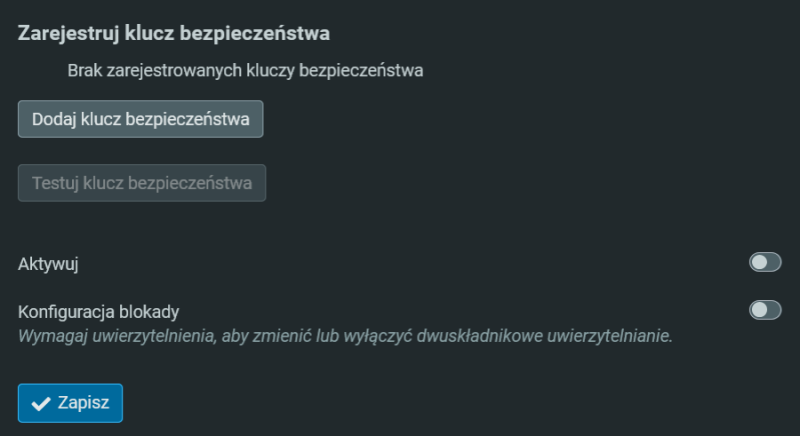
Dodanie nowego klucza bezpieczeństwa
W celu dodania nowego klucza bezpieczeństwa należy kolejno:
- wybrać przycisk o brzmieniu "Dodaj klucz bezpieczeństwa";
- w zależności od systemu operacyjnego urządzenia wyświetli się okno dialogowe proponujące wybór klucza bezpieczeństwa:
- włożenie fizycznego klucza bezpieczeństwa do portu USB Twojego urządzenia i wykonanie interakcji (np. wciśnięcie guzika na kluczu bezpieczeństwa),
- zbliżenie fizycznego klucza bezpieczeństwa do czytnika zbliżeniowego NFC Twojego urządzenia i wykonanie interakcji (np. wciśnięcie guzika na kluczu bezpieczeństwa),
- zbliżenie fizycznego klucza bezpieczeństwa do zasięgu nadajnika Bluetooth Twojego urządzenia i wykonanie interakcji (np. wciśnięcie guzika na kluczu bezpieczeństwa),
- użycie Twojego urządzenia jako klucza dostępu (wymagane, aby Twoje urządzenie posiadało wbudowany moduł kryptograficzny np. moduł TPM).
Dwuskładnikowe uwierzytelnienie (kody jednorazowe oparte na czasie - TOTP)
W celu skonfigurowania dwuskładnikowego uwierzytelnienia za pomocą kodów jednorazowych opartych na czasie (z ang. Time-based One-Time Password) po zalogowaniu się na stronie Webmail należy wybrać moduł "Ustawienia" > "Dwuskładnikowe uwierzytelnianie".
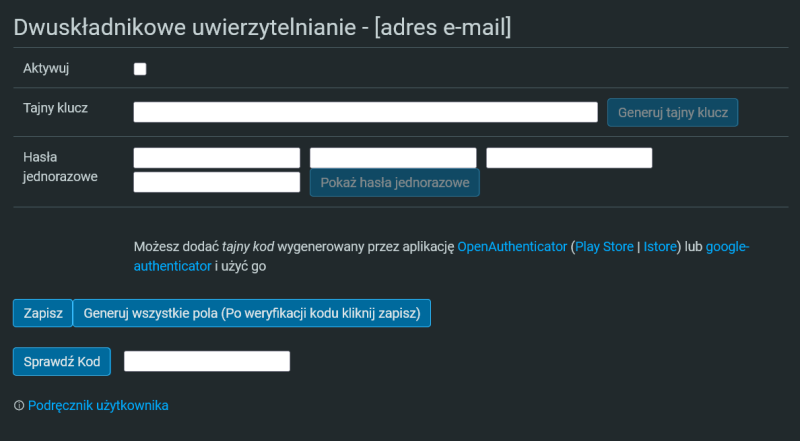
Konfigurowanie
Najprostszym sposobem konfiguracji jest kliknięcie przycisku o brzmieniu "Generuj wszystkie pola (Po weryfikacji kodu kliknij zapisz)", który:
- automatycznie wypełni pole "Klucz tajny" oraz pola "Hasła jednorazowe";
- wyświetli okno z komunikatem o brzmieniu: "Aby zapisać, zeskanuj kod QR i zweryfikuj go przyciskiem Sprawdź Kod";
- wyświetli kod QR obok pola "Kod QR".
Możesz zapisywać/tworzyć kody TOTP za pomocą dowolnej aplikacji uwierzytelniającej (np. mobilnej), skanując kod QR lub wprowadzając klucz tajny ręcznie.
Możliwe jest również ręczne wprowadzenie klucza tajnego oraz kodów odzyskiwania. Pamiętaj, że kody odzyskiwania są opcjonalne, więc możesz je pozostawić puste.
Po skonfigurowaniu aplikacji uwierzytelniającej wprowadź kod i naciśnij przycisk o brzmieniu "Sprawdź Kod". Jeśli kod jest poprawny, naciśnij przycisk o brzmieniu "Zapisz" zwracając uwagę czy pole "Aktywuj" jest zaznaczone.